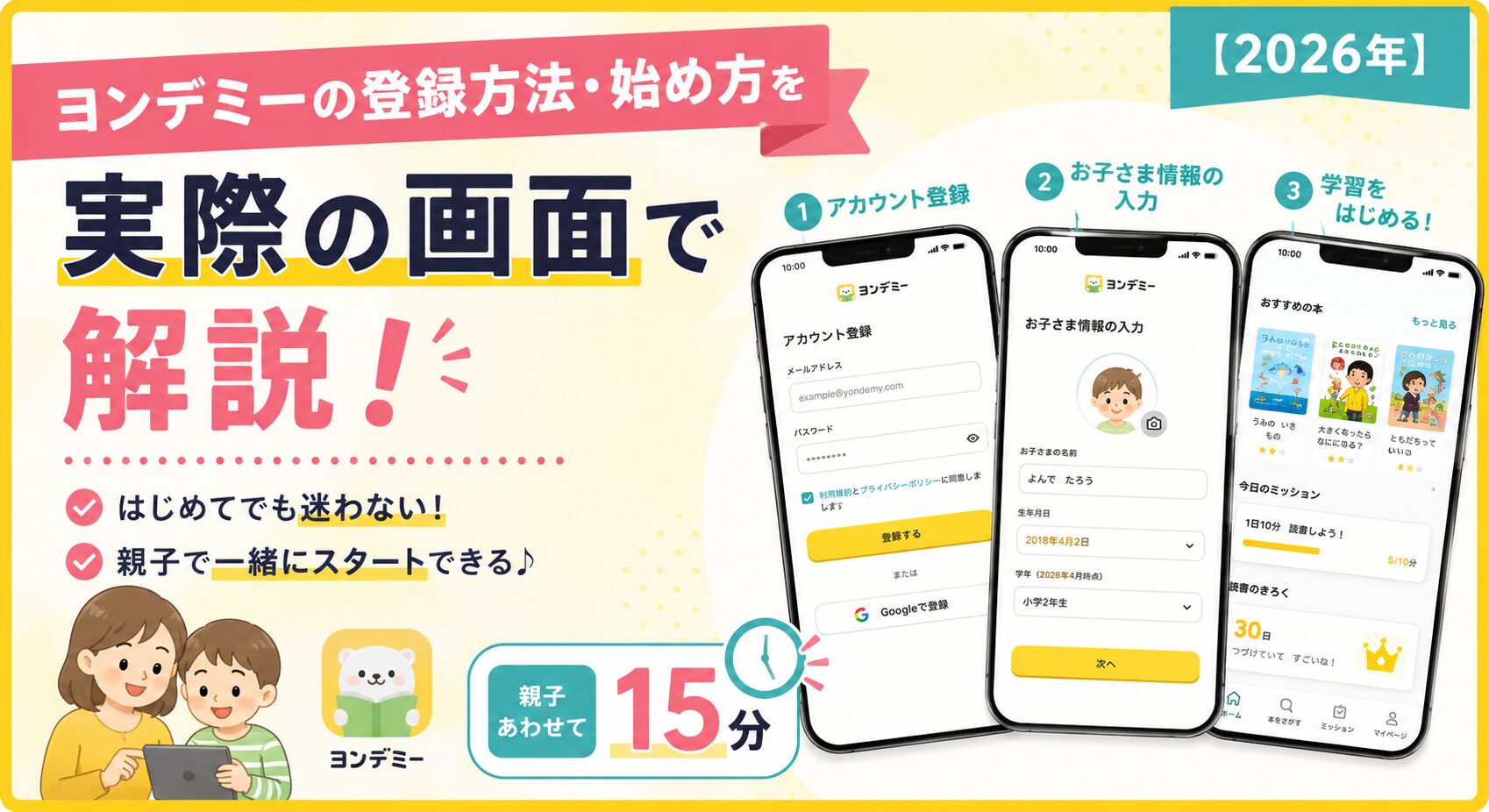
読書習慣づくりのオンライン習い事「ヨンデミー」。この記事では、わが家が実際に登録したときの画面を使って、登録から初回の選書までの流れを全部お見せします。
 読者ママ
読者ママヨンデミー、気になってるんですけど……登録って難しくないですか?アプリの設定とか苦手で。
 パパ
パパ大丈夫です。わが家の場合、保護者の登録が約5分、子どもと一緒にやる初期設定が約10分でした。実際の画面を見ながら進めましょう。
登録前に準備するもの
- スマホまたはタブレット(アプリではなくブラウザで進みます)
- メールアドレス(保護者アカウント用)
- あれば:よく使う図書館の名前(後から変更OK)
クレジットカードは無料体験の登録時点では不要でした。まずは気軽に始められます。
保護者の登録手順(約5分)
① アカウント作成と子どもの生年月日入力
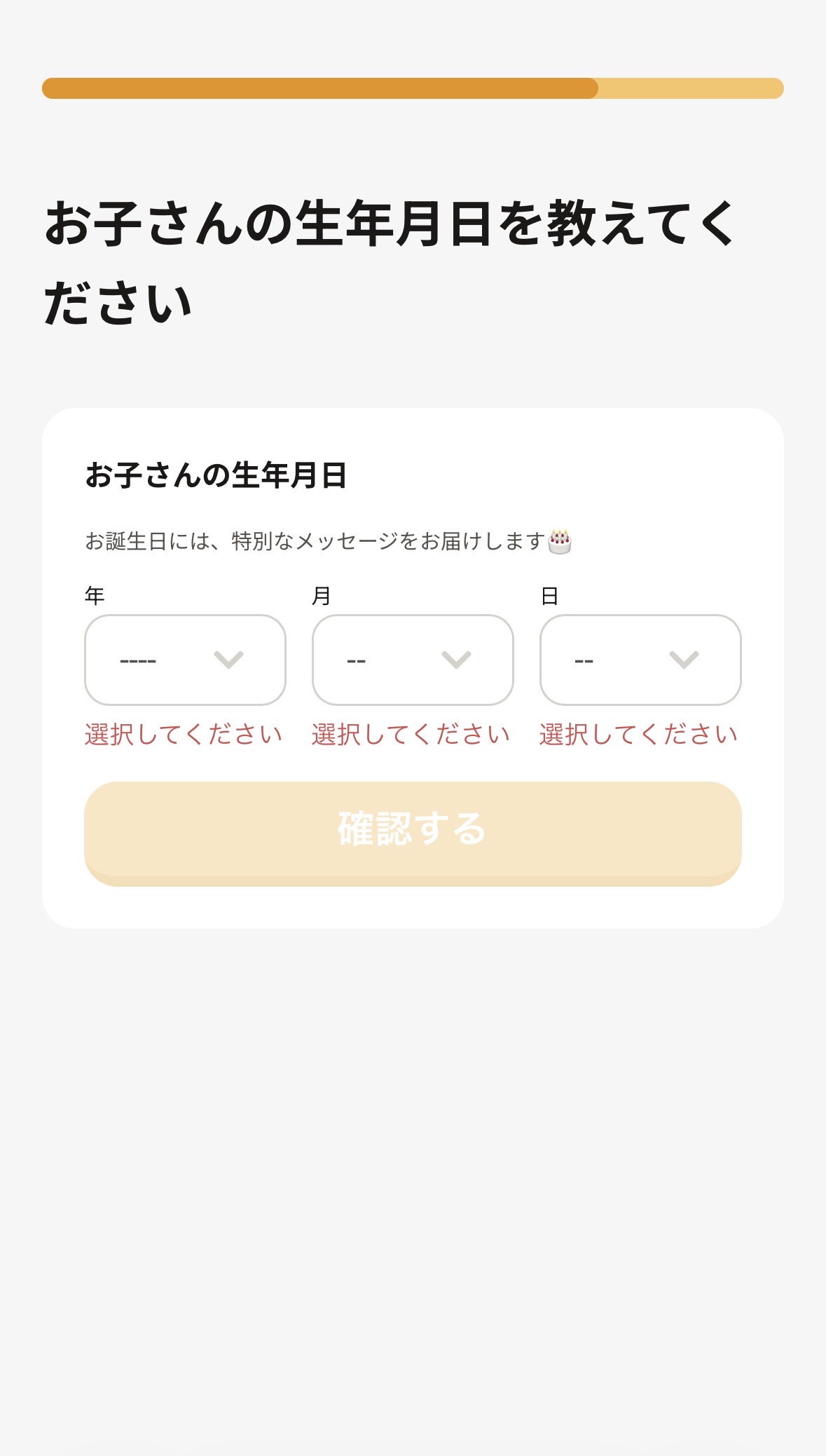
公式サイトからメールアドレスで保護者アカウントを作ると、お子さんの生年月日を聞かれます。誕生日には特別なメッセージが届くそうです。
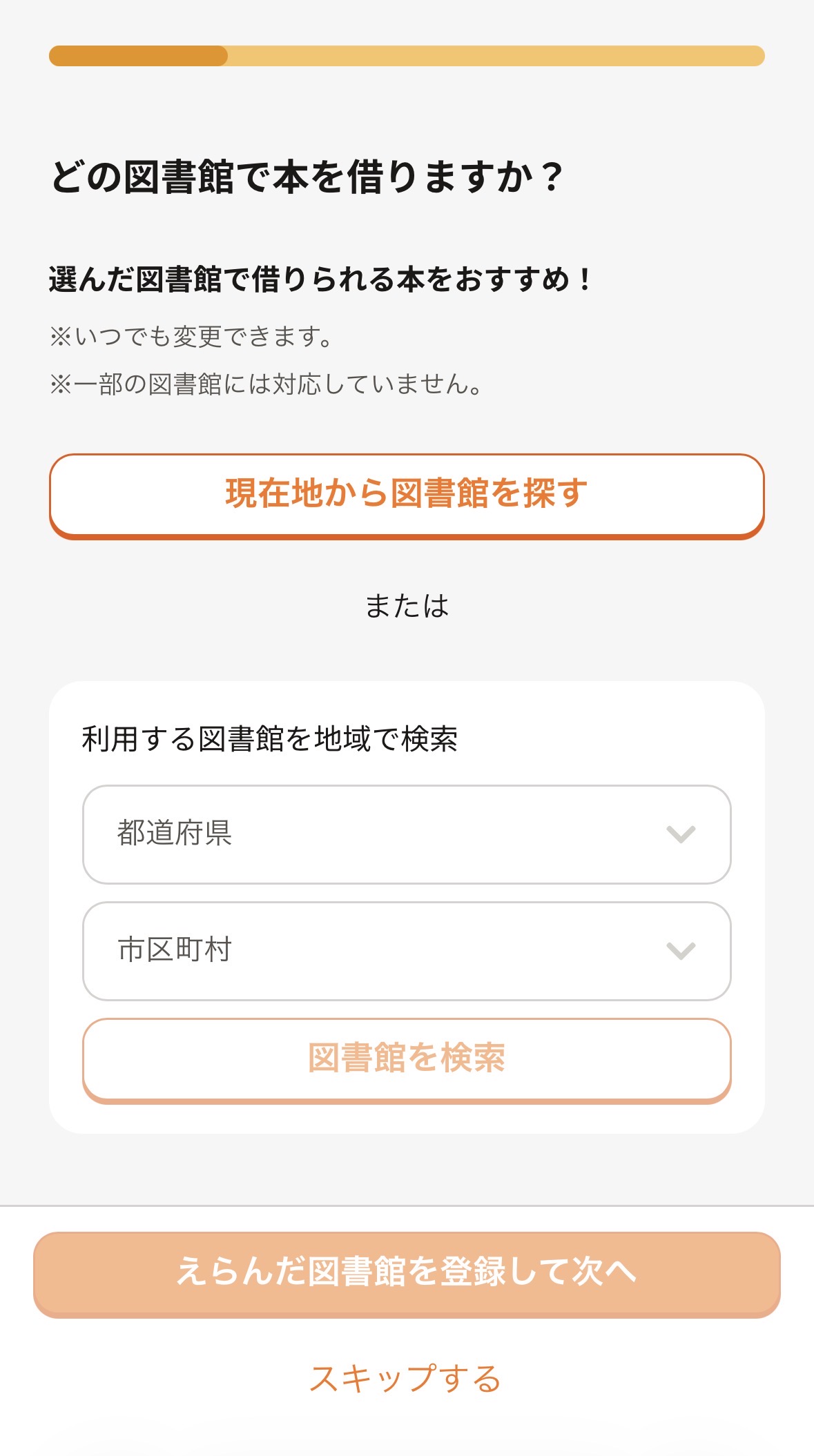
② 図書館を登録する(ここがヨンデミーの賢いところ)
次に、ふだん使う図書館を登録します。これを設定すると、おすすめされる本が「その図書館で借りられる本」に絞られるんです。
 読者ママ
読者ママえっ、それすごい!おすすめされても図書館になかったら困るなって思ってました。
パパそうなんです。しかも本棚画面に「貸出可」「予約」まで表示されるので、本を探す手間がほぼゼロになります。後で実物をお見せしますね。
③ LINE連携でサポートを受け取る
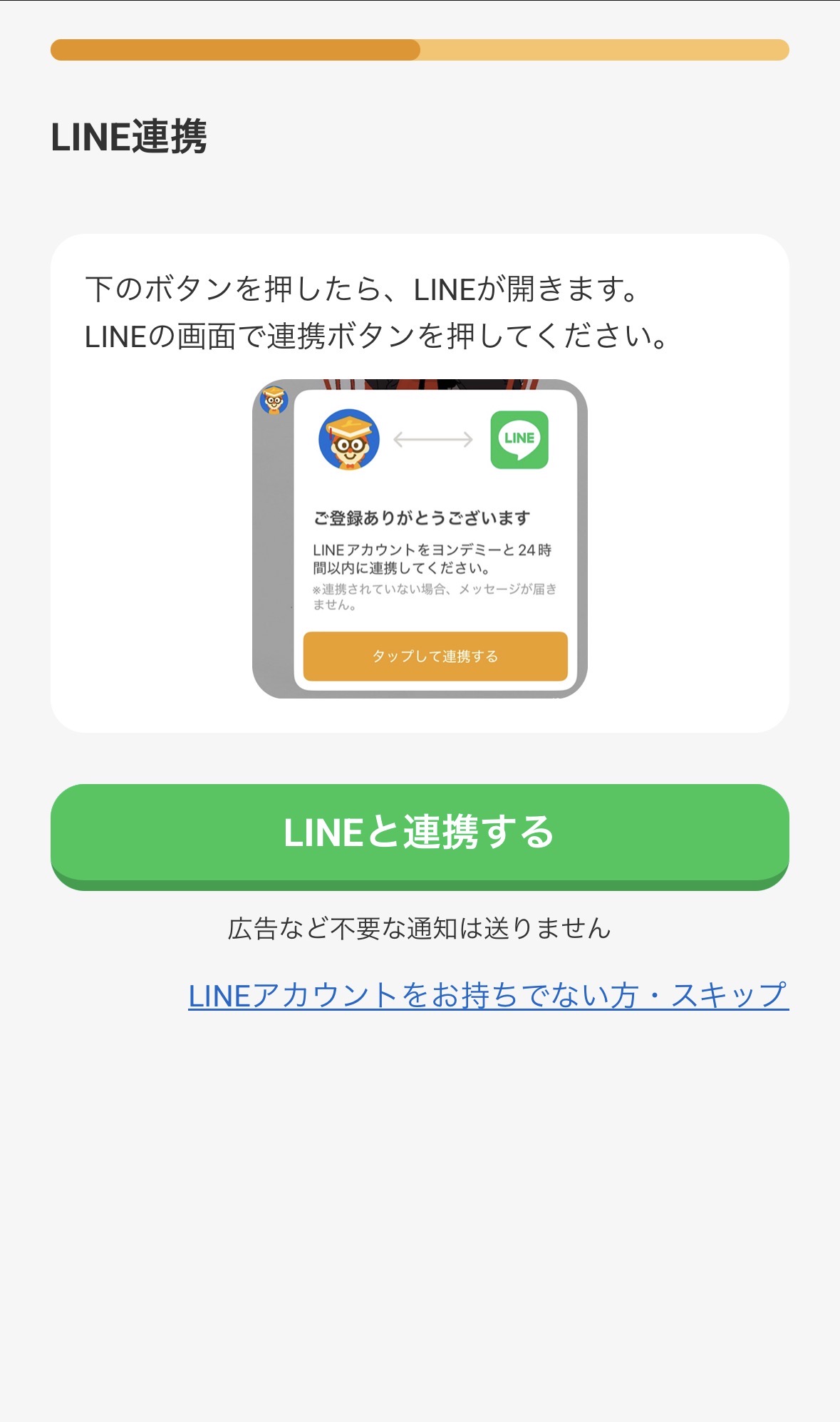
最後にLINE連携。おすすめ本の通知や使い方のサポートがLINEに届きます。「広告など不要な通知は送りません」と明記されていて、実際に使っていてもしつこい通知はありません。
ここまでで保護者側の設定は完了。約5分です。
子どもと一緒にやる初期設定が、もう楽しい
ここからは子どもの出番。キャラクター「ヨンデミー先生」との対話形式で進むので、わが家の息子は初期設定の時点でもう楽しそうでした。
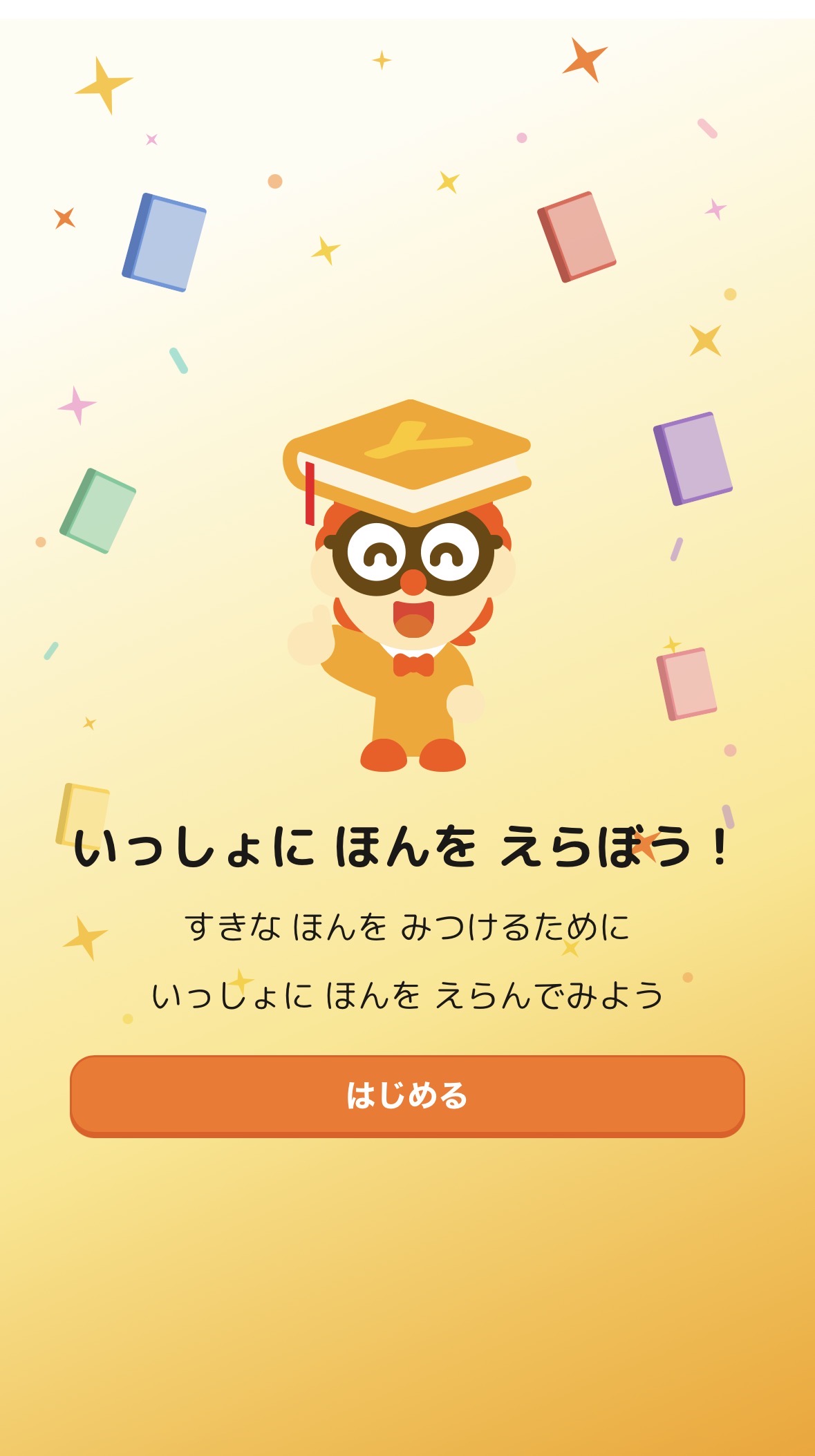
④ ヨンデミー先生に名前を教える
ひらがなで話しかけてくれるので、低学年でも自分で読めます。名前はあとから変更できます。
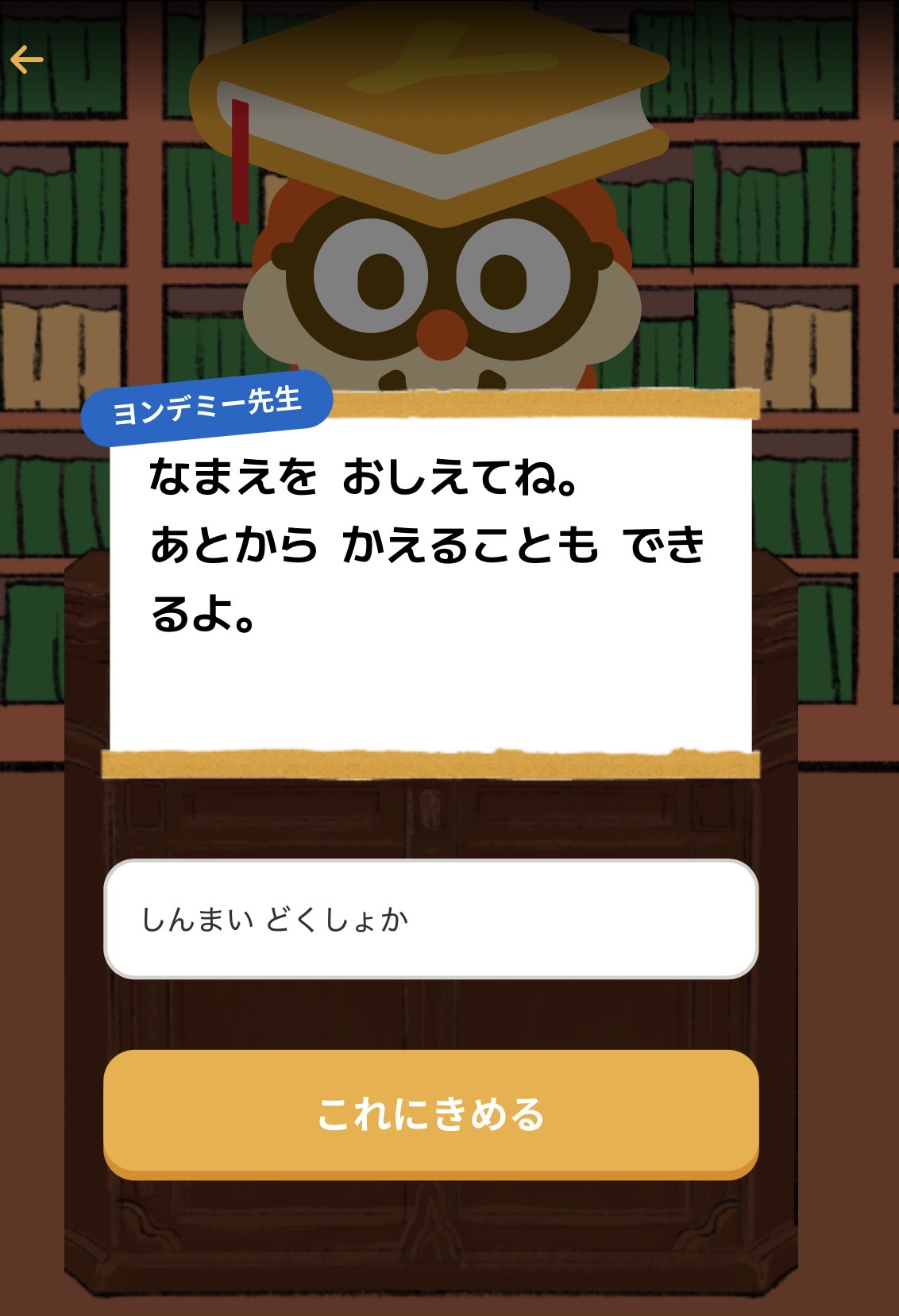
⑤ 学年と「本は好き?」に答える
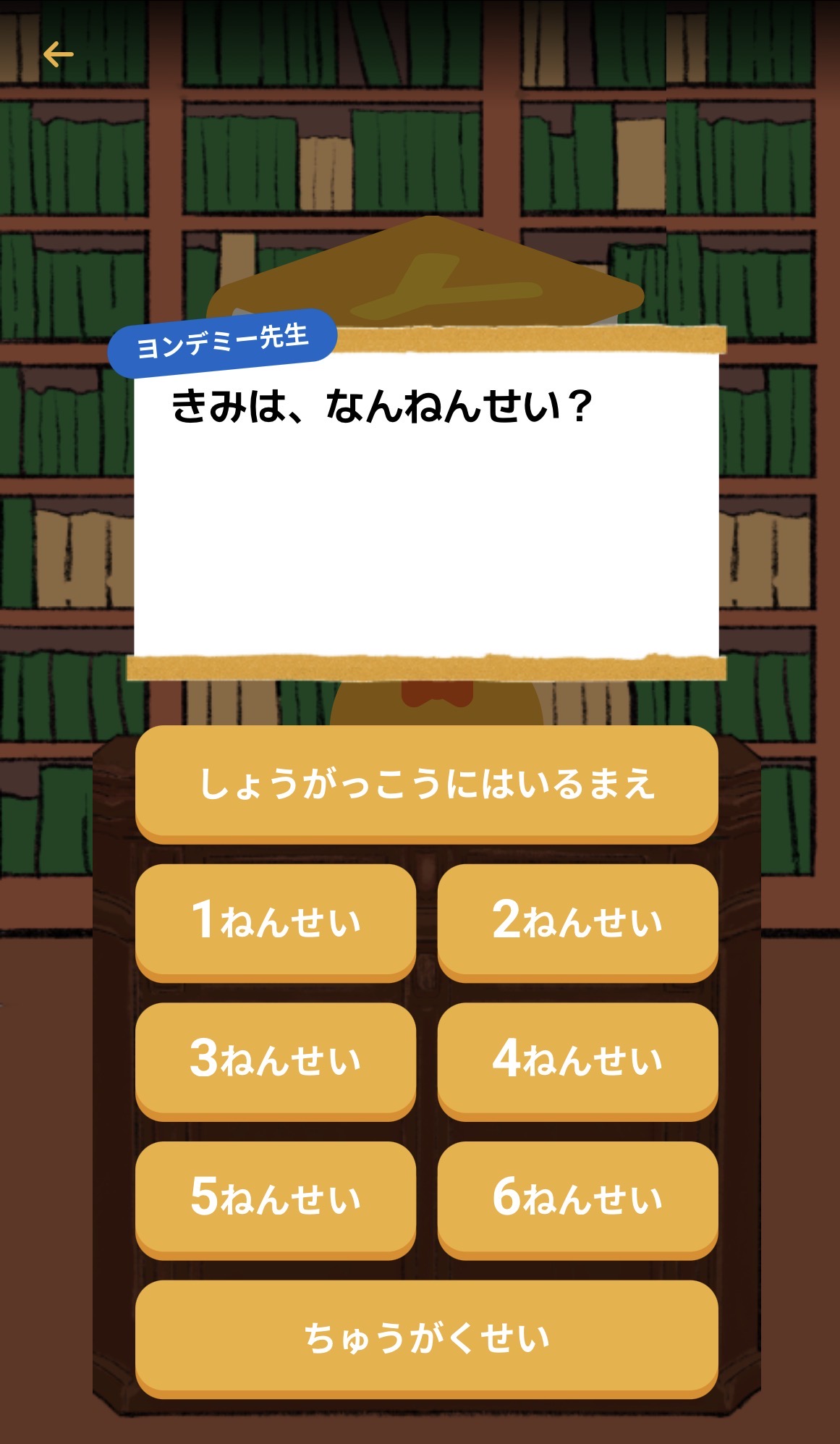
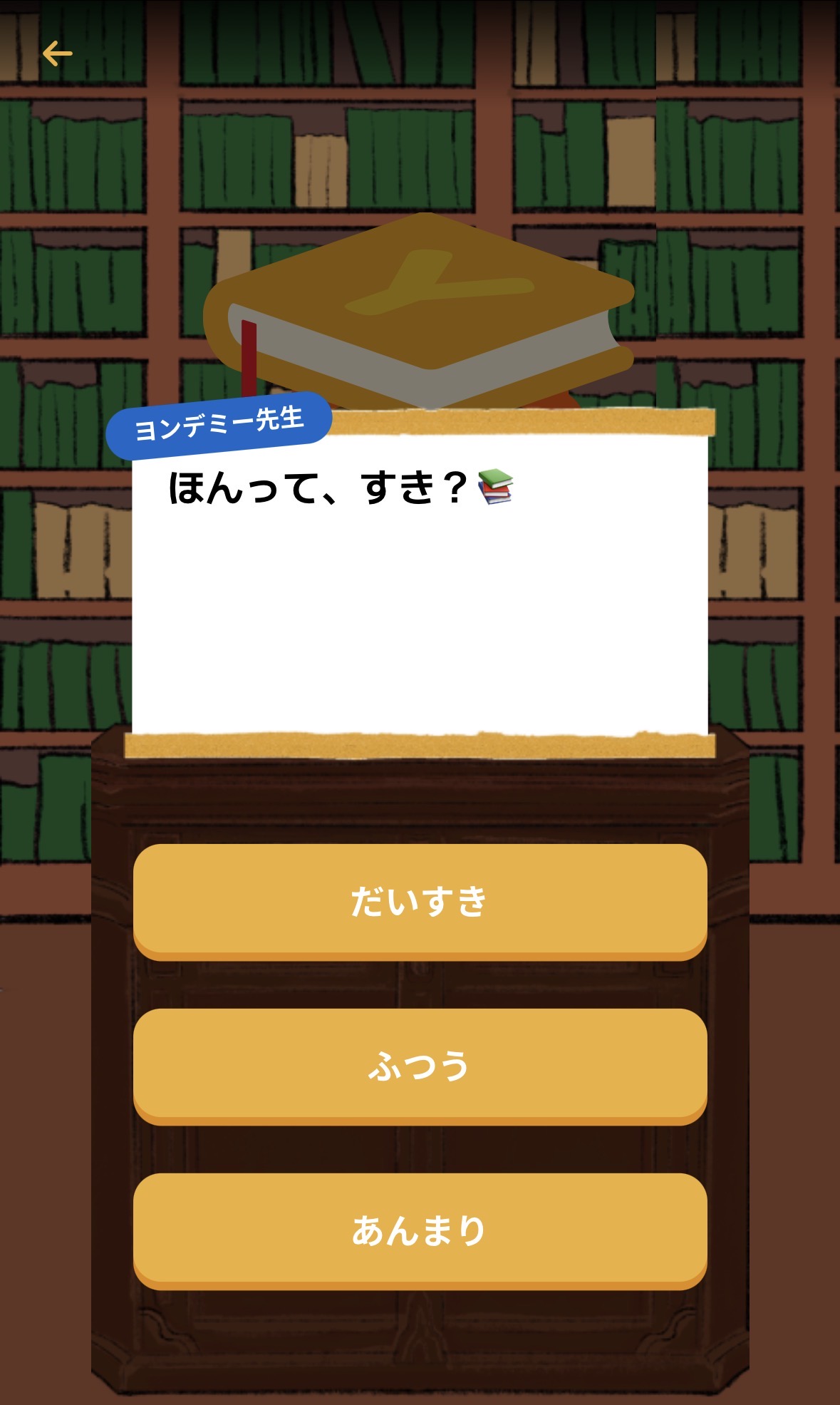
正直に「あんまり」と答えてOK。むしろ本が苦手な子ほど、易しめのレベルから始めてくれるので合っています。
⑥ 読解レベル診断「どっちがぴったり?」
ここが一番おもしろいところ。同じお話が「ひらがな多め・短い文」と「漢字入り・長い文」の2パターンで表示されて、子どもが読みやすい方を選ぶだけで読解レベルを判定してくれます。
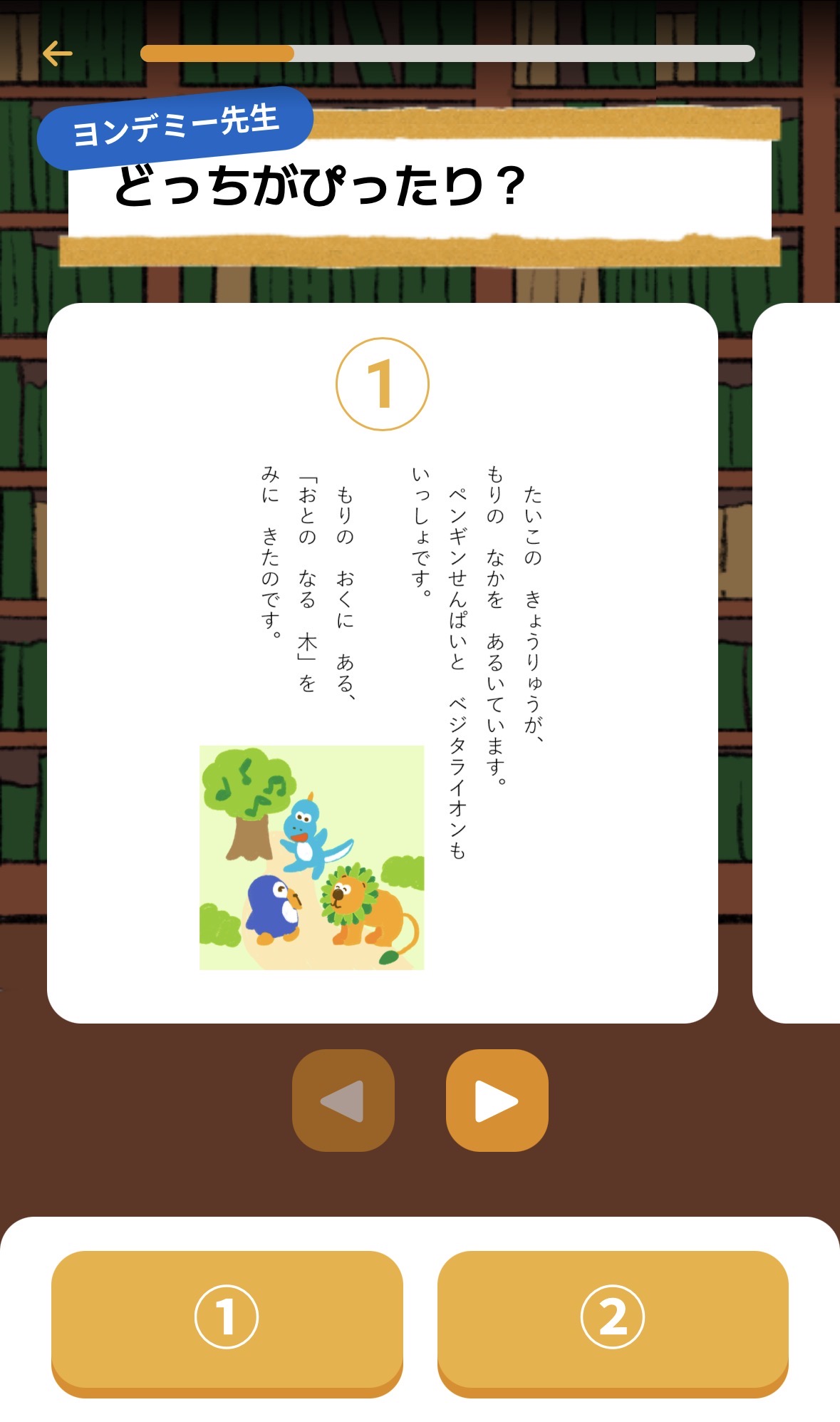 読者ママ
読者ママテストみたいに「問題を解かせる」んじゃないんですね。
パパそこがよくできてるんです。子どもは診断されてる感覚ゼロで、クイズ感覚でポチポチ選んでました。
⑦ 気になる本を選ぶと、最初の6冊が決まる
表紙を見ながら「よみたい」「ちがうかも」を答えていくと、好みを学習してくれます。
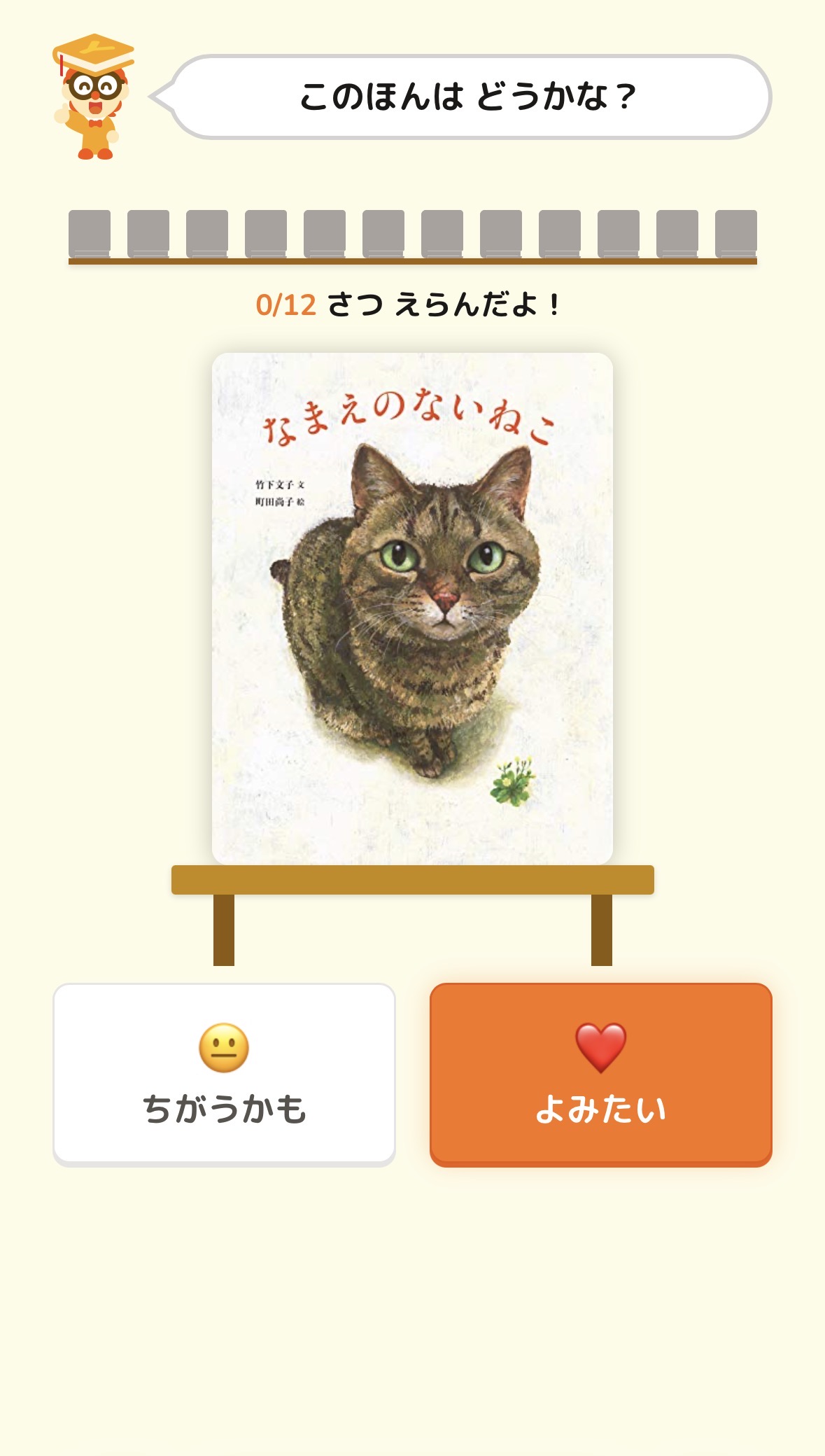
そして、ヨンデミー先生が最初の6冊を提案してくれます。
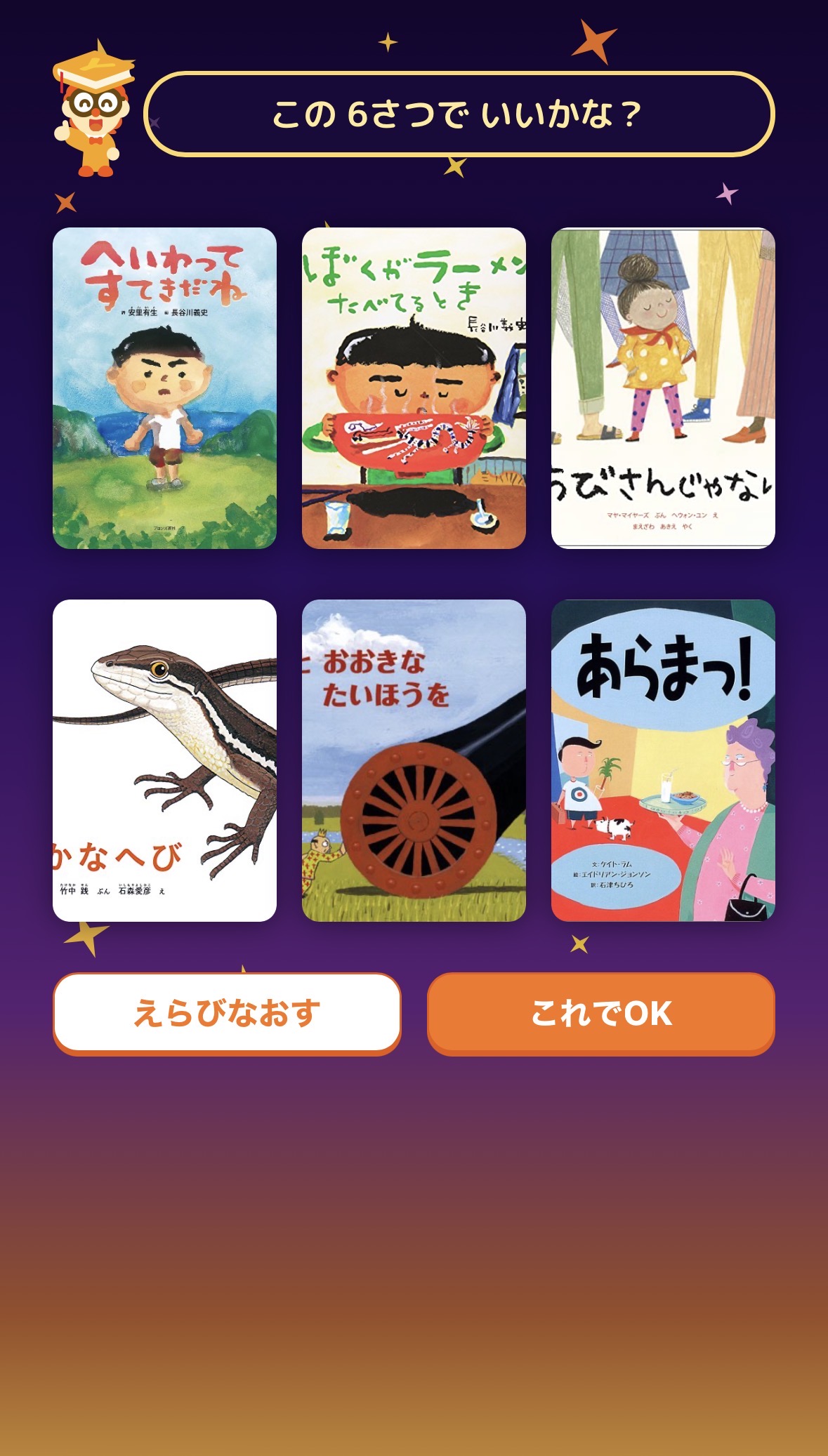
ここまでで初期設定は完了。子どもと一緒にやって10分ほどでした。

登録後の本棚はこうなる
登録が終わると、保護者アプリの本棚はこんな画面になります。
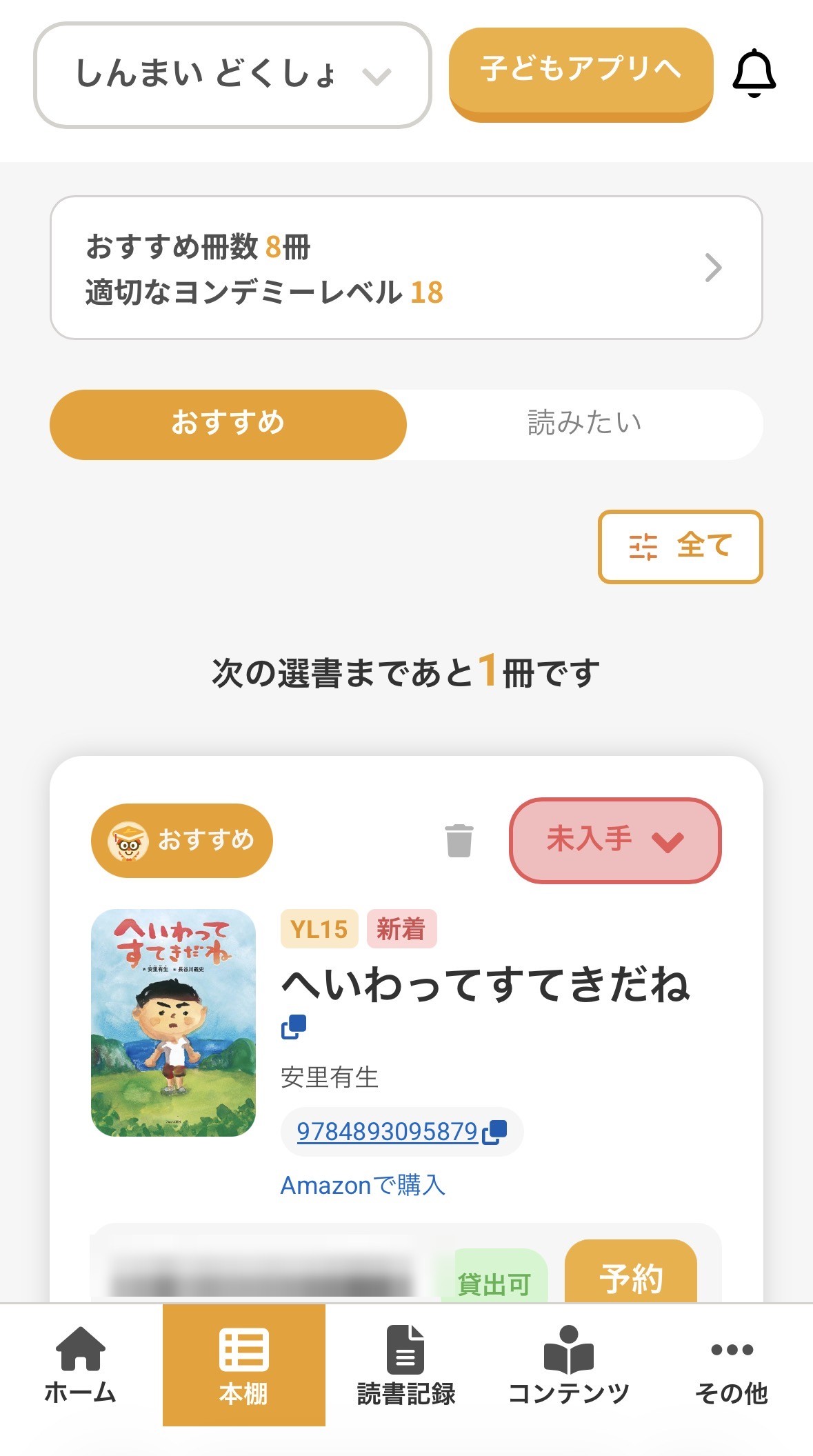
- ヨンデミーレベル(YL):診断結果に合わせた読解レベル。読むほど上がっていきます
- 登録した図書館の貸出状況:「貸出可」なら借りに行くだけ。「予約」ボタンで図書館の予約ページにも飛べます
- ISBNとAmazonリンク:買いたい場合もワンタップ
読者ママ図書館で借りる前提なら、月額以外のお金がかからないんですね。
パパわが家はほぼ図書館運用です。書籍代ゼロで毎週新しい本が読めています。
読んだあとの「ひとこと感想」が習慣化のカギ
本を読んだら、子どもアプリで「どこまで読んだ?」「どうだった?」を記録します。ボタンを選ぶだけなので、感想文が苦手な子でも大丈夫。
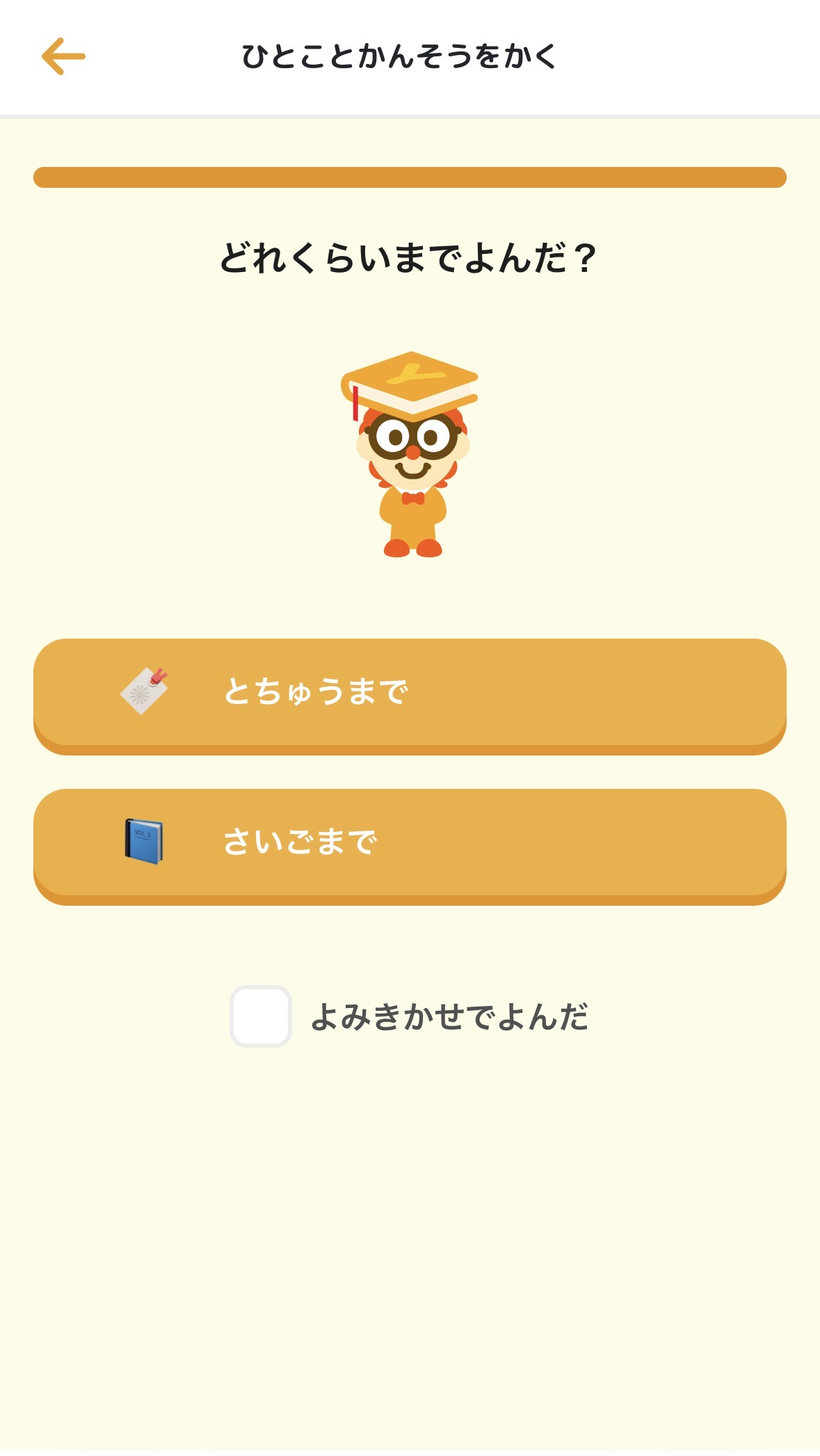
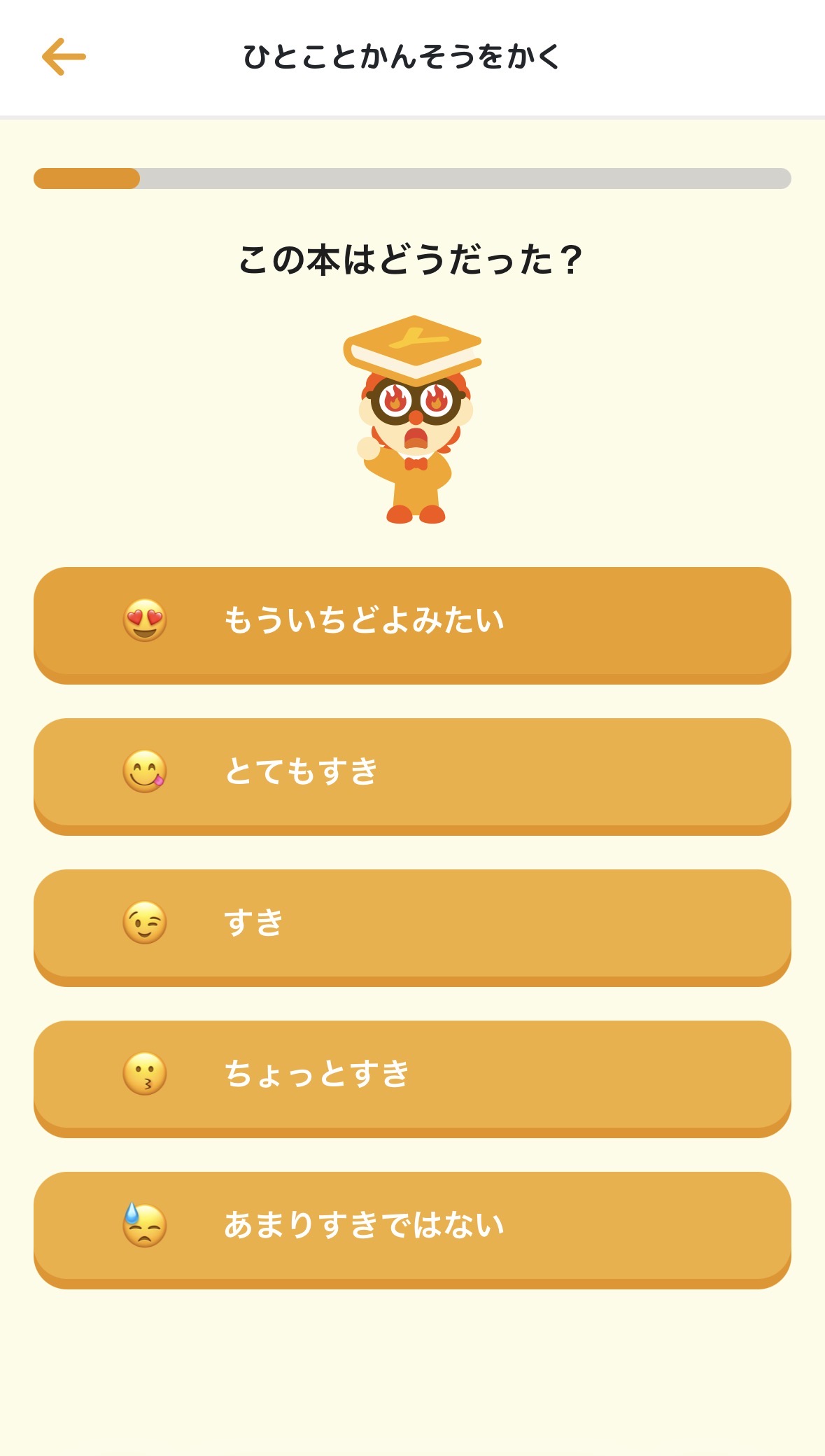
「よみきかせでよんだ」のチェックもあるので、まだ一人読みが難しい子は読み聞かせでもOK。この記録がたまるとヨンデミー先生が次の選書に反映してくれて、「記録する→もっと合う本が来る」のループが回り始めます。
まとめ:登録は15分、あとは子どもが勝手に回してくれる
- 保護者の登録は約5分(無料体験はクレカ不要)
- 子どもの初期設定は約10分。対話形式で子どもが楽しめる
- 図書館連携が優秀。貸出状況までわかるので本探しの手間ゼロ
- 読んだら「ひとこと感想」。記録が次の選書に活きる
 読者ママ
読者ママ画面が見られたので不安がなくなりました。子どもと一緒にやってみます!
パパ初期設定の「どっちがぴったり?」から、もう読書体験は始まっています。ぜひ親子で楽しんでください。
📚 あわせて読みたい
実際に使ってみた効果や料金の詳細はこちらにまとめています。

📖 読書を「習慣」にするには
ヨンデミーを始めたあと、読書を毎日の習慣にするための仕組みをまとめました。